

Collaborateurs
Centralisez les informations de chaque membre de votre équipe : type de contrat, heures hebdomadaires, jours de repos, documents RH et accès à l'application.
À quoi sert ce module
Avant de pouvoir planifier qui que ce soit, il faut que la personne existe dans SUITIME avec un contrat à jour. Le module Collaborateurs est l'endroit où vous créez ces fiches, où vous les mettez à jour quand un contrat évolue, et où vous archivez les anciens salariés.
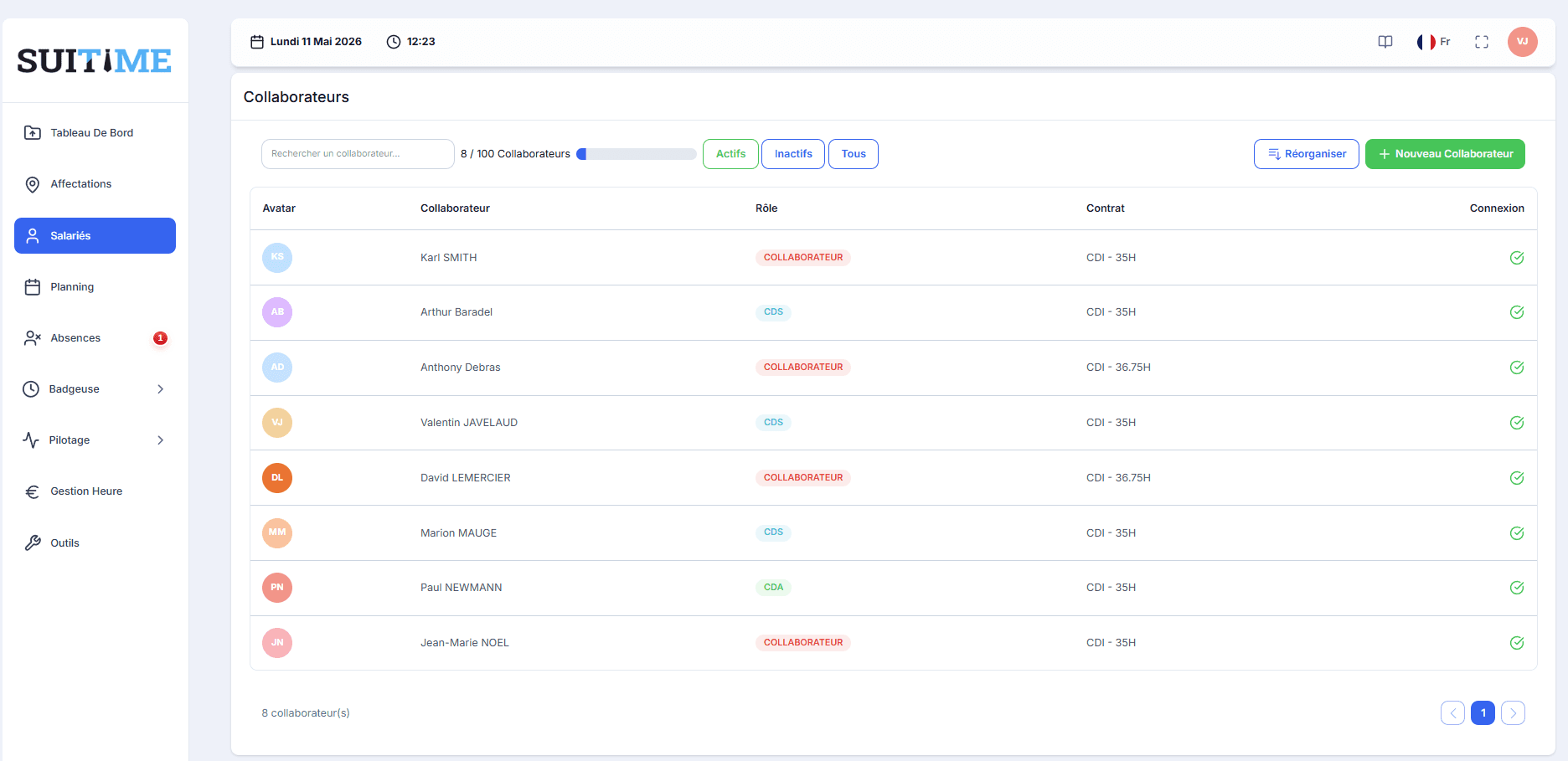
La liste et ses filtres
L'écran principal présente tous vos collaborateurs sous forme de liste. Trois filtres en haut de l'écran vous aident à retrouver rapidement la bonne personne.
Créer un nouveau collaborateur
La fiche collaborateur — les 4 onglets
Chaque collaborateur dispose d'une fiche détaillée organisée en quatre onglets.
C'est l'onglet le plus important. Vous y renseignez :
- Le type de contrat (CDI ou CDD) avec la date de début et, pour les CDD, la date de fin
- Les heures hebdomadaires prévues au contrat (35h, 36,75h, 24h, etc.)
- Les jours de repos fixes (par demi-journées, AM ou PM, sur chaque jour de la semaine)
- Les compteurs — soldes de congés payés N et N-1, RTT, heures. C'est ici que vous régularisez manuellement un solde après une correction de paie ou un report.
- Les affectations rattachées — vous pouvez rattacher le collaborateur directement depuis sa fiche, sans aller dans le module Affectations.
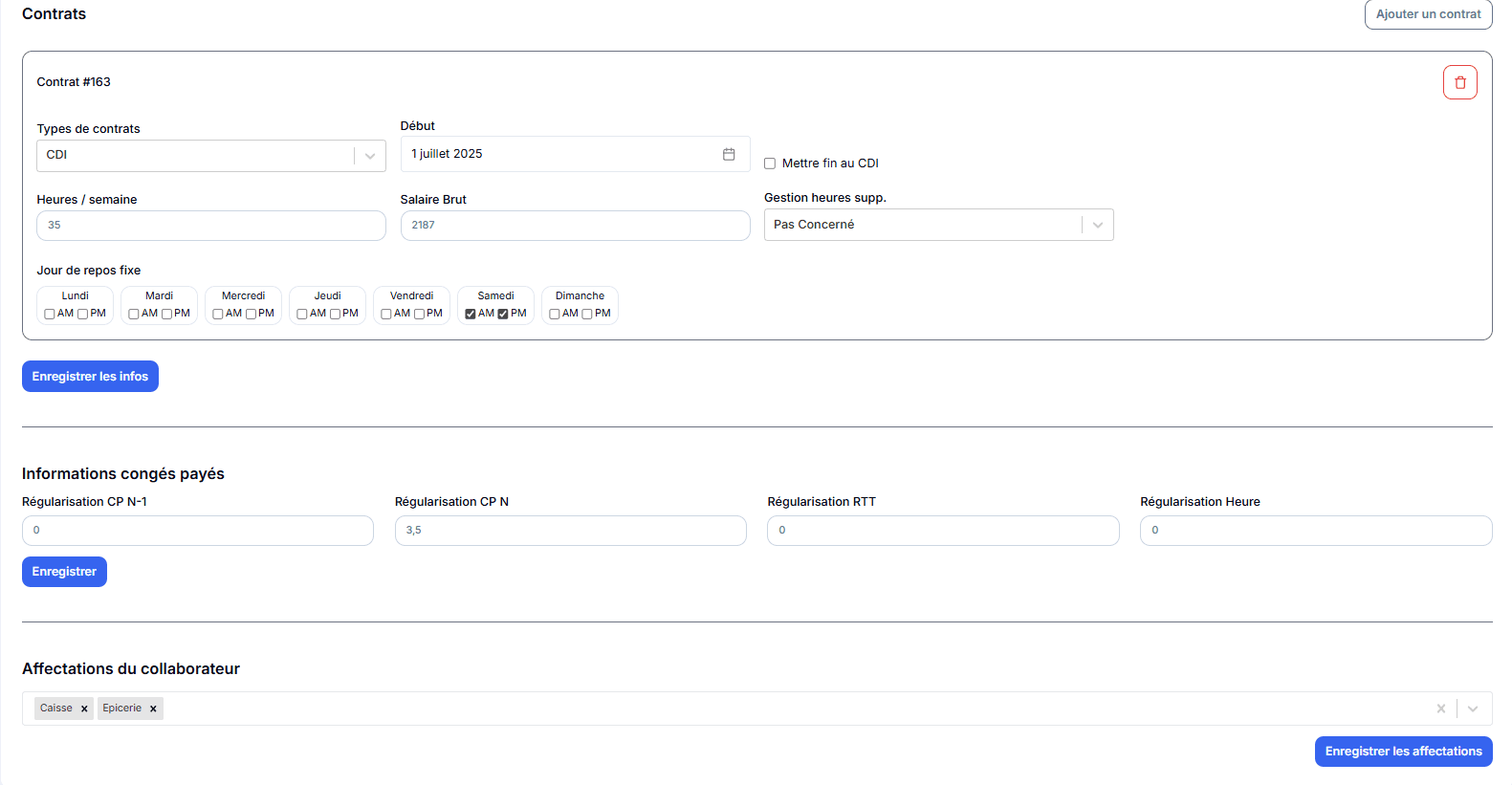
Le mode Forfait jours
Pour les salariés cadres ou autonomes, SUITIME propose un mode de décompte en journées plutôt qu'en heures. Dans le bloc contrat de l'onglet Information, un sélecteur permet de basculer entre Heures / semaine (pour les employés horaires classiques) et Forfait jours.
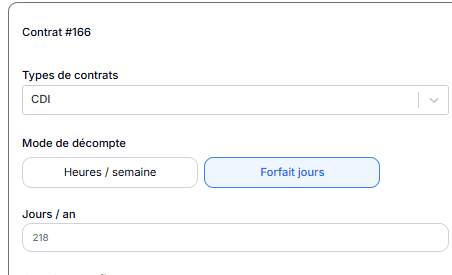
En mode Forfait jours, le champ Heures / semaine est remplacé par Jours / an (par exemple 218 jours). SUITIME suit alors l'activité de ce collaborateur en journées travaillées, ce qui reflète les conventions collectives applicables aux cadres.
Les avenants au contrat
Un avenant permet de modifier les conditions d'un contrat existant sans avoir à en créer un nouveau. Sur la fiche d'un collaborateur, cliquez sur + Avenant en haut du bloc contrat pour l'ajouter.
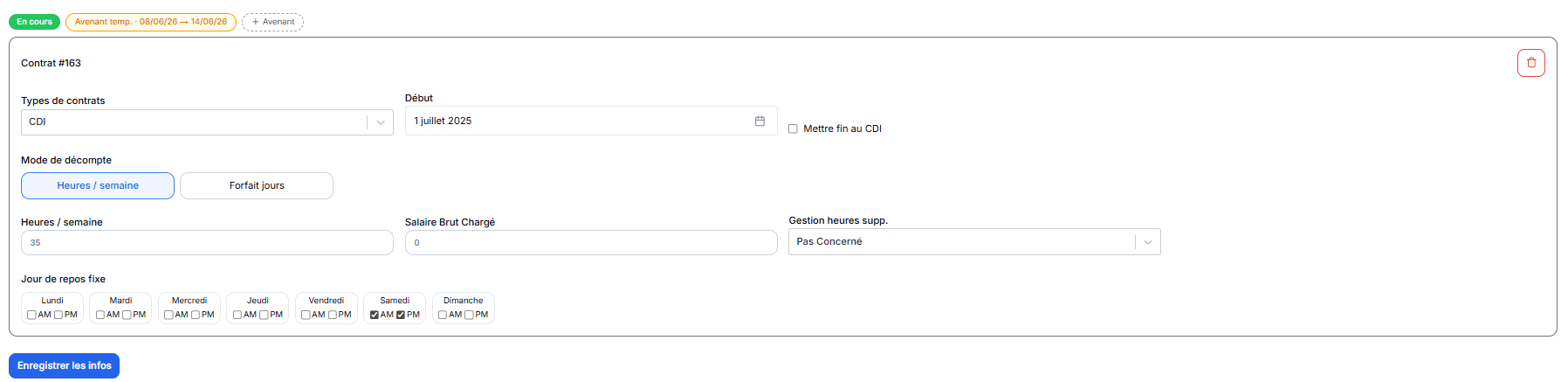
Un avenant peut être de deux types.
Le changement est définitif à partir d'une date d'effet. À partir de cette date, les nouvelles conditions (type de contrat, heures, salaire, jours de repos) remplacent les anciennes.
Exemple : passage d'un 24h à un 35h à partir du 1er septembre.
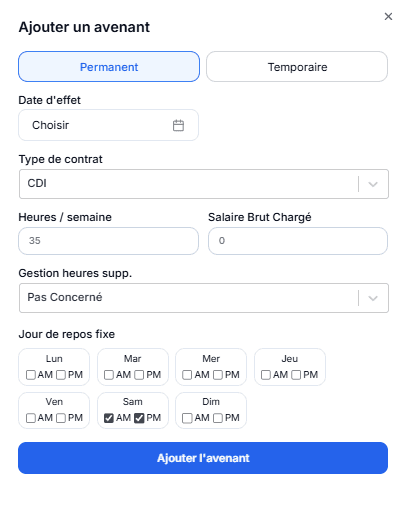
Les champs modifiables dans un avenant sont les mêmes que dans le contrat principal : type de contrat, heures par semaine, salaire brut chargé, gestion des heures supplémentaires et jours de repos fixes.
Régimes de congés payés
SUITIME permet d'appliquer des règles de calcul différentes selon les profils de vos salariés. Un cadre en forfait jours, un temps partiel ou un employé standard peuvent avoir des règles d'acquisition et de consommation de CP distinctes.
Le fonctionnement repose sur deux niveaux : la création des régimes dans les paramètres de l'entreprise, et leur assignation sur chaque fiche collaborateur.
Créer les régimes — dans les Paramètres
L'administrateur définit les régimes disponibles dans Paramètres → Congé / CP.
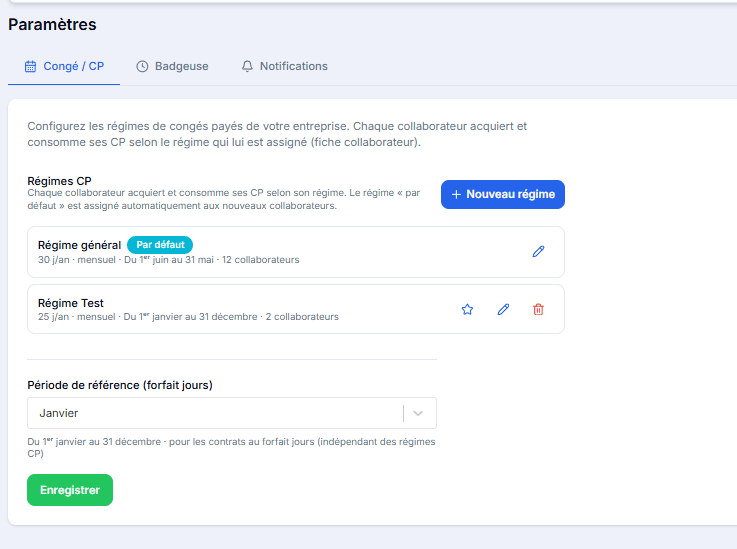
Chaque régime définit :
- Le nombre de jours par an (ex. 30 j/an)
- Le mode d'acquisition (mensuel, etc.)
- La période de référence (ex. 1er juin → 31 mai)
Un régime est marqué Par défaut : il est automatiquement assigné à tout nouveau collaborateur créé. Les autres régimes peuvent être assignés manuellement selon le profil du salarié.
Assigner un régime — dans la fiche collaborateur
Dans la fiche de chaque collaborateur, une section Régime CP permet de sélectionner le régime applicable à ce salarié.

Cas pratique — embaucher un nouveau salarié
Vous venez d'embaucher Marie en CDI 35h. Voici la marche à suivre.