

Absences
Visualisez les absences de toute votre équipe sur un calendrier mensuel, traitez les demandes de congés et créez les absences longue durée.
À quoi sert ce module
Le module Absences centralise tout ce qui touche aux jours non travaillés : congés payés, RTT, repos hebdomadaires, arrêts maladie, formations, événements familiaux, etc. Il vous permet à la fois de prendre des décisions éclairées sur les demandes de congés (en visualisant qui est déjà absent à ce moment) et de suivre les soldes de chacun.
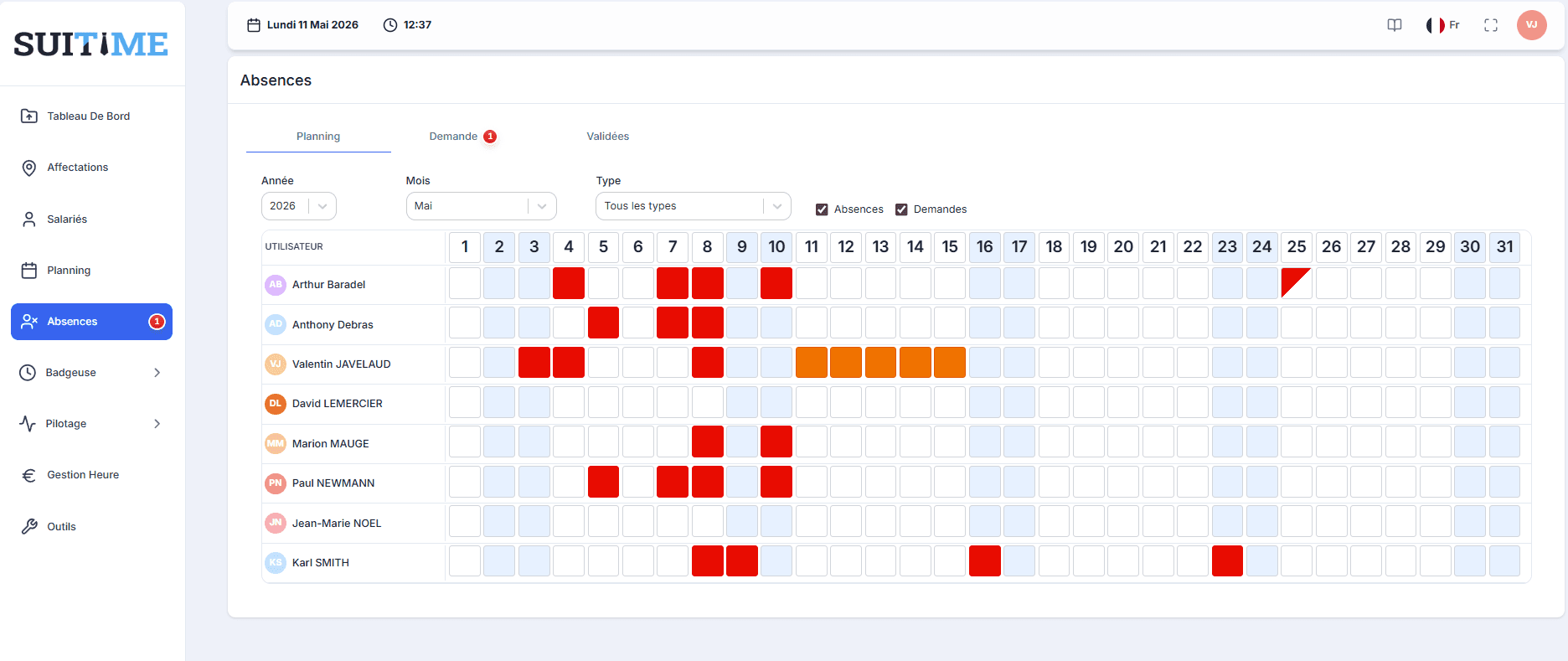
Les deux niveaux d'absences
SUITIME distingue deux niveaux d'absences, qui ne se saisissent pas au même endroit.
Les absences courtes ou récurrentes se posent directement sur le planning, comme un créneau classique. Elles couvrent par exemple :
- Repos hebdomadaire
- Récupération
- RTT
- Absence retard
- Absence injustifiée
- Formation
- Visite médicale
- Accident de trajet
- Événement familial
- Maladie simple
- Jour férié
Vous les ajoutez en cliquant sur la cellule du jour concerné, comme pour un créneau de travail, en sélectionnant le type d'absence à la place d'une affectation.
Les 3 onglets du module
Vue calendrier mensuel par collaborateur. Chaque case représente un jour. C'est ici que vous prenez vos décisions sur les demandes de congés.
- Rouge — toutes absences confondues (congés, RTT, repos, maladie, arrêt)
- Orange — demandes de congés en attente de validation
- Gris / Blanc — collaborateur disponible et présent
Survolez une case pour voir le détail (collaborateur, type d'absence, dates).
Créer une absence longue durée
Cas pratique — valider une demande de congé
Marie demande 5 jours de congés du 15 au 19 juin. Voici comment décider et valider.