

Grande DistributionOptionnel · Grande Distribution

Vue Smart caisse

Le planning de votre rayon caisse, généré automatiquement par SUITIME en fonction du chiffre d'affaires prévisionnel et du VHT.

Module optionnel · Grande Distribution

La vue Smart est disponible uniquement pour les affectations Caisse en grande distribution. Elle est activée conjointement avec le module Pilotage VHT.

À quoi sert ce module

Au lieu de saisir manuellement chaque créneau, vous laissez SUITIME calculer combien de personnes sont nécessaires à chaque quart d'heure en fonction du flux client attendu, et générer le planning correspondant. C'est une planification pilotée par la performance économique plutôt que par l'habitude.
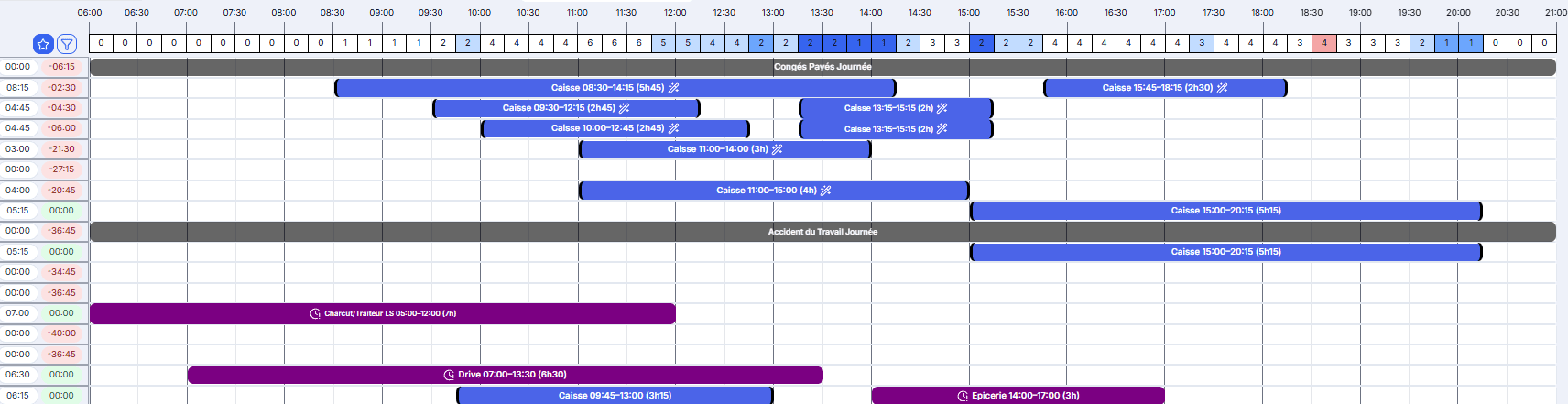
Capture à venir

Planning généré en mode Smart, avec couverture au quart d'heure en haut.

La ligne de couverture

En haut du planning Smart, une ligne de chiffres couvre toute la journée. Chaque chiffre indique le nombre de collaborateurs prévus sur cette tranche de 15 minutes. L'objectif est de coller au besoin calculé par le VHT à chaque instant.

  • Chiffre coloré — tranche couverte
  • 0 — aucun collaborateur sur cette tranche
  • ETP Moyen — affiché en haut à droite, recalculé en temps réel

Avant de générer

Quatre éléments doivent être en place avant de lancer la génération automatique.

  1. Mode Smart activé

    Sur l'affectation Caisse, onglet Paramètres, basculez le mode sur Smart.

  2. VHT configuré

    CA/H, ETP cible et heures de référence renseignés dans l'onglet VHT de l'affectation.

  3. Horaires opérationnels définis

    Les créneaux d'ouverture du rayon doivent être paramétrés dans l'onglet Horaires opérationnels.

  4. CA prévisionnel saisi

    Saisissez le CA attendu pour la semaine dans le module Pilotage VHT (par exemple 25 000 € pour la semaine).

Générer le planning

  1. Cliquez sur Générer le planning

    Le bouton se trouve en haut du planning quand la vue Smart est active.

  2. SUITIME répartit les créneaux

    La répartition se fait selon les besoins au quart d'heure issus du VHT et du CA prévisionnel.

  3. La ligne de couverture s'affiche

    Vérifiez en un coup d'œil que toutes les tranches de 15 minutes sont correctement couvertes.

  4. L'ETP Moyen est recalculé

    Mis à jour en temps réel en haut à droite du planning.

Affiner et valider

Les créneaux générés ne sont pas figés. Ils sont identifiables par une petite icône baguette magique sur le créneau, et vous pouvez les modifier manuellement.

  1. Modifier un créneau généré

    Cliquez sur le créneau pour ajuster ses horaires ou son contenu, comme un créneau saisi à la main.

  2. Annuler la génération

    Un bouton vous permet d'effacer tous les créneaux générés automatiquement et de repartir de zéro.

  3. Envoyer le planning

    Une fois validé, partagez-le par e-mail ou imprimez-le, comme pour un planning standard.

Aller plus loin