

Secteurs et affectations
Avant de planifier, il faut définir quels rayons, équipes ou services existent dans votre structure. C'est le rôle des affectations.
À quoi sert ce module
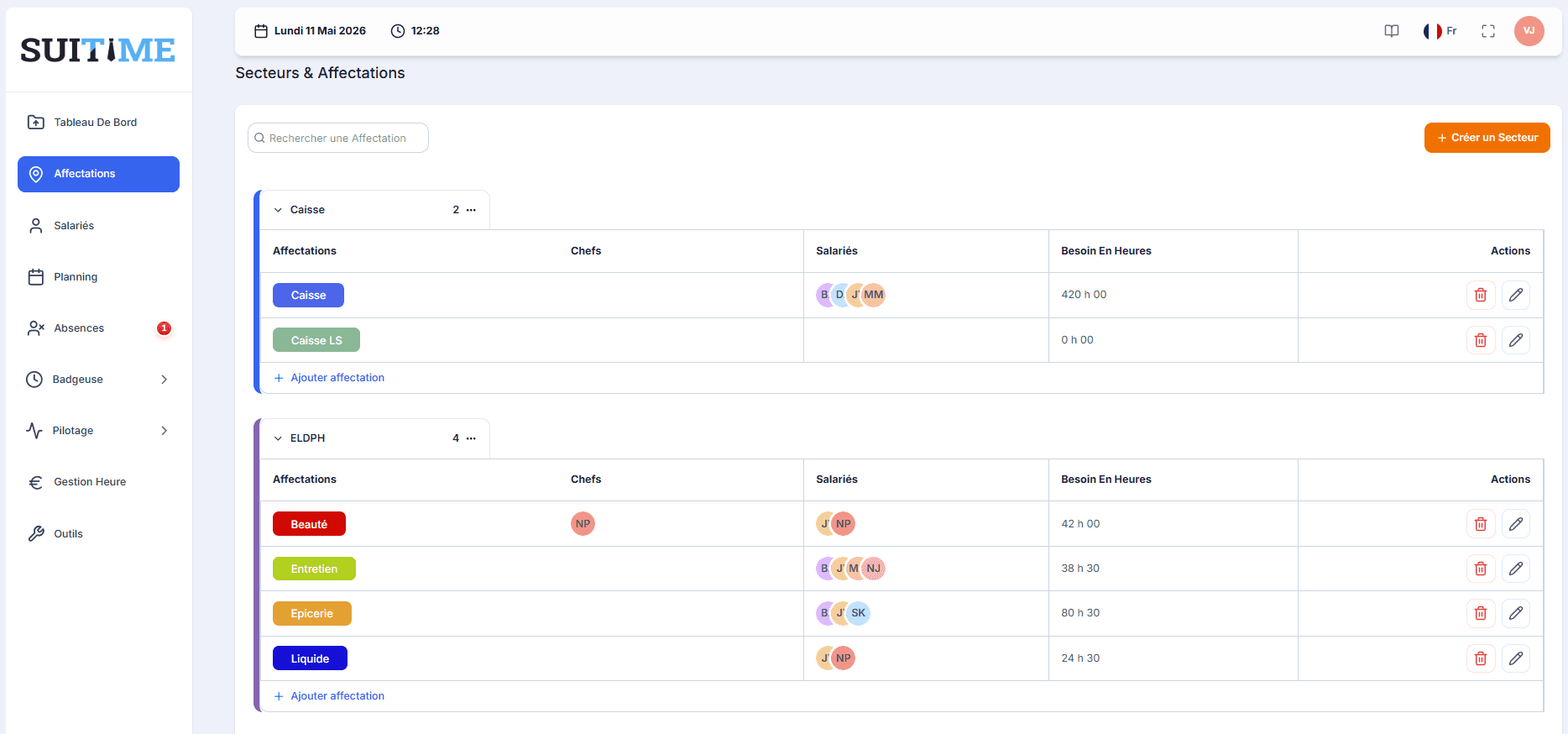
Une affectation est une zone de travail identifiée : un rayon en grande distribution (Beauté, Liquide, Caisse), un service (Électricité, Menuiserie en bricolage), ou plus généralement n'importe quel groupe que vous voulez piloter séparément.
Plusieurs affectations peuvent être regroupées dans un secteur pour faciliter la lecture du planning et de vos rapports.
Définition — AffectationVoir
Une affectation correspond à un rayon, un service ou une équipe. Chaque affectation a sa propre couleur (qui apparaît sur le planning), ses propres collaborateurs rattachés et son propre besoin en heures.
Définition — SecteurVoir
Un secteur regroupe plusieurs affectations. Par exemple, le secteur ELDPH peut regrouper Épicerie, Liquide, Droguerie, Parfumerie et Hygiène. C'est un niveau d'organisation au-dessus, utile pour la consolidation et la lecture du planning.
Exemple — secteur ELDPH (grande distribution)
- Beauté
- J
- N
- Entretien
- B
- J
- Épicerie
- B
- S
- Liquide
- J
- N
Exemple — secteur Bâtiment (retail bricolage)
- Électricité
- P
- L
- Chauffagiste
- M
- T
- Menuiserie
- A
- R
Créer une affectation
Configurer une affectation — les 3 onglets
Quand vous ouvrez une affectation, vous accédez à trois onglets de configuration.
Le Volume Horaire Théorique définit, pour une plage de dates donnée, la cible d'heures à planifier sur cette affectation. Pour chaque plage, vous renseignez :
- CA/H — chiffre d'affaires par heure (utile en grande distribution)
- ETP — équivalent temps plein cible
- Heures (H) — volume horaire cible total
- Écart VHT (%) — tolérance plafond et plancher acceptée
Cet onglet est central pour le module Pilotage VHT en grande distribution.
Mode Standard ou mode Smart
Le mode Standard est utilisé par la grande majorité des clients SUITIME : le manager saisit manuellement chaque créneau, comme il le ferait sur un Excel partagé.
Le mode Smart est réservé aux affectations Caisse en grande distribution. SUITIME y génère automatiquement le planning à partir du chiffre d'affaires prévisionnel et du VHT, au quart d'heure près. Ce mode est activé au cas par cas par votre interlocuteur SUITIME.
Cas pratique — créer une affectation Beauté
Vous voulez ajouter un nouveau rayon Beauté à votre structure et y rattacher deux collaboratrices.