

Planning
C'est le module où vous passerez le plus de temps. Il vous permet de préparer la semaine, de gérer les imprévus et de partager le planning avec toute l'équipe.
À quoi sert ce module
Le planning de SUITIME remplace le planning Excel ou papier que vous utilisez peut-être aujourd'hui. Il est organisé par secteur puis par collaborateur, et propose plusieurs vues complémentaires selon ce que vous voulez faire (préparer la semaine, contrôler la journée, vérifier l'ensemble du magasin, etc.).
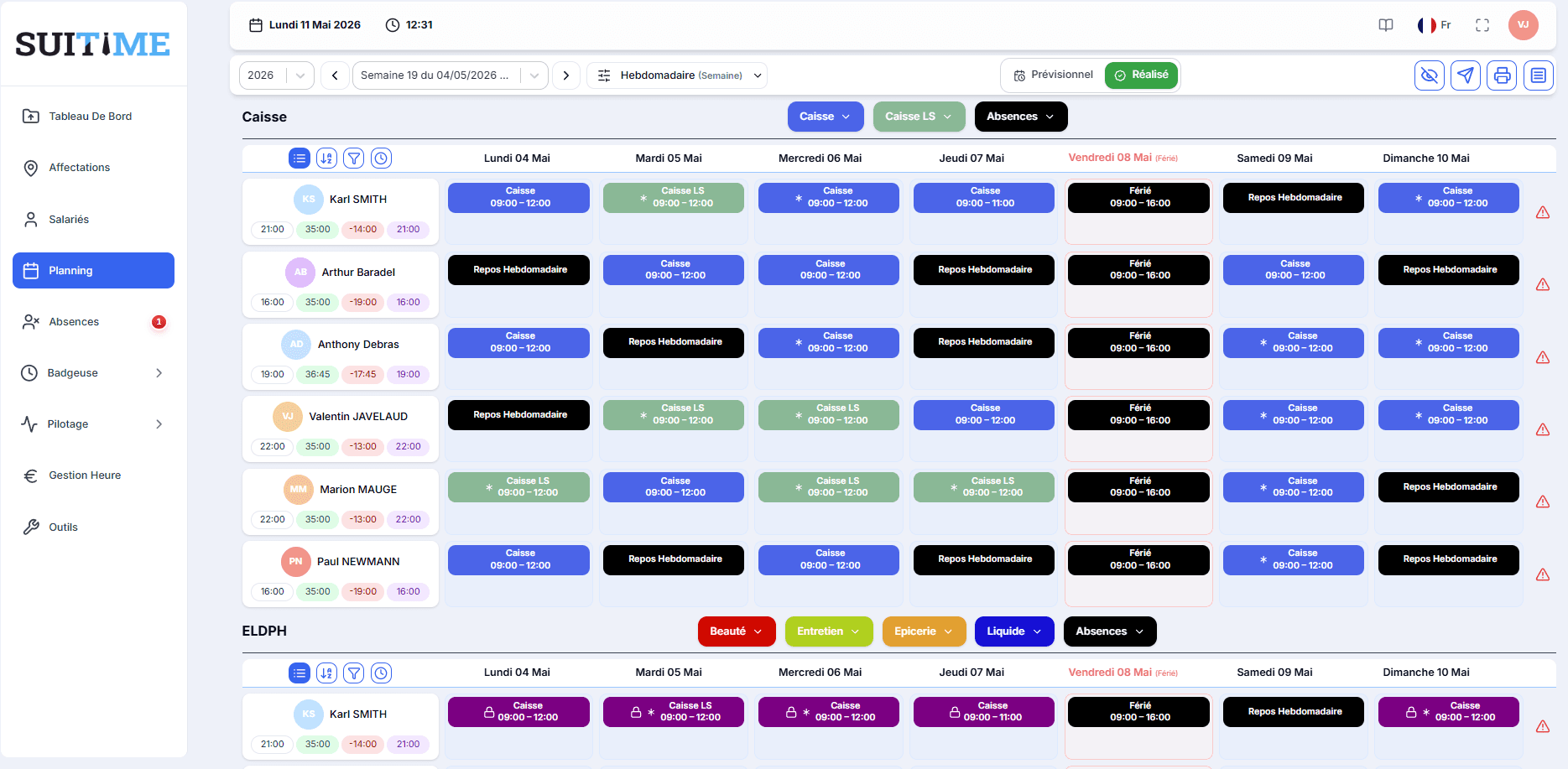
Lire un planning : les indicateurs collaborateur
Sous le nom de chaque collaborateur, trois bulles chiffrées résument la situation de la semaine en cours. Pas besoin d'ouvrir de menu pour voir si la personne est correctement chargée.
Prévisionnel et Réalisé : la règle d'or
Le planning SUITIME existe en deux versions, qui ne sont pas modifiables au même moment.
Le planning prévisionnel est celui que vous préparez à l'avance, généralement 1 à 3 semaines avant la semaine concernée. C'est ici que vous saisissez tous les créneaux à froid.
Dès qu'un créneau est créé en prévisionnel, il est dupliqué automatiquement sur la version Réalisé.
Le prévisionnel est bloqué dès que la semaine a commencé. Une fois lundi matin passé, vous ne pouvez plus modifier le prévisionnel — vous travaillez sur le Réalisé.
Les vues disponibles
Vous basculez entre les vues via le menu déroulant en haut du planning. Chaque vue répond à un besoin différent.
La vue par défaut. Elle affiche les 7 jours de la semaine pour tous les collaborateurs d'un secteur. C'est la vue idéale pour préparer et visualiser la semaine entière.
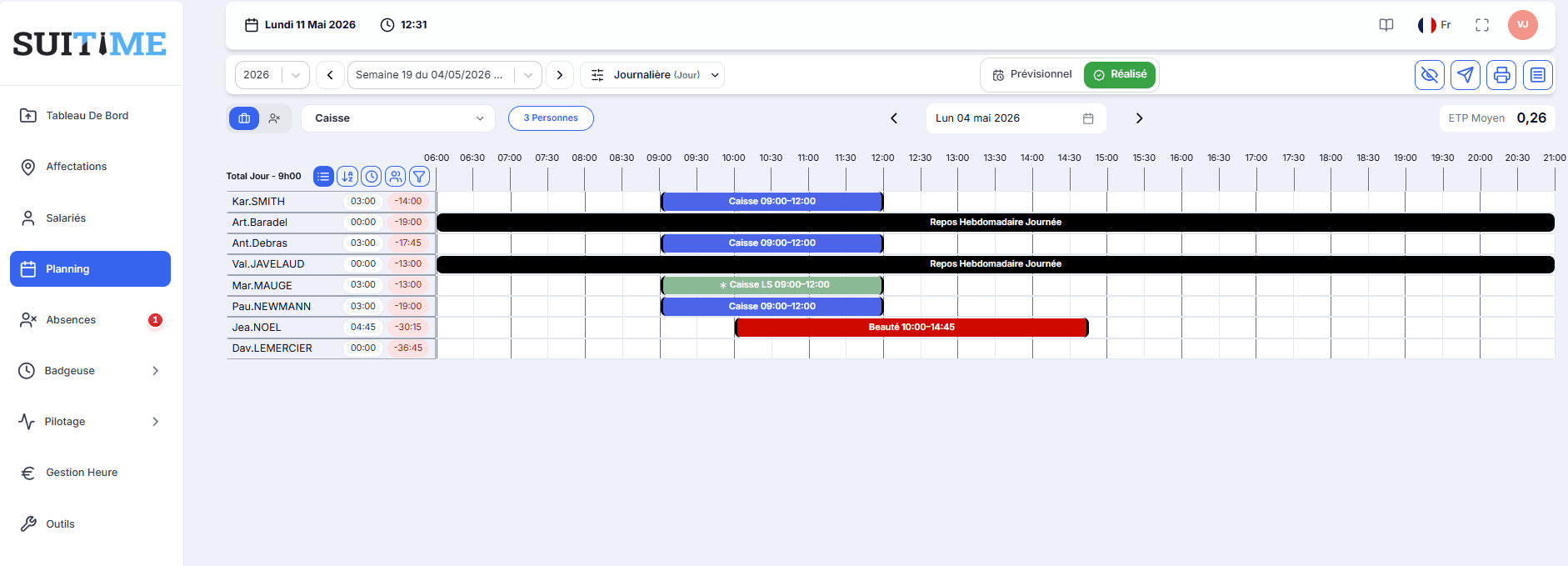
Une timeline horizontale (par exemple de 6h à 21h, ajustable selon votre besoin). Elle montre la répartition précise des créneaux sur la journée pour l'affectation sélectionnée. Très utile pour vérifier la couverture d'un rayon heure par heure. Le compteur d'ETP moyen et le nombre de personnes présentes s'actualisent en temps réel.
Vue d'ensemble de toutes les affectations en même temps. Idéale pour un contrôle global avant validation : vous voyez en un seul écran les couleurs de toutes les affectations. Cette vue est en lecture seule.
La vue calendrier sur le mois entier. Pratique pour anticiper les absences, les congés et les semaines chargées sur une vision plus large.
Réservée aux affectations Caisse en grande distribution. SUITIME génère automatiquement le planning à partir du chiffre d'affaires prévisionnel et du VHT. Voir la page Vue Smart caisse pour les détails.
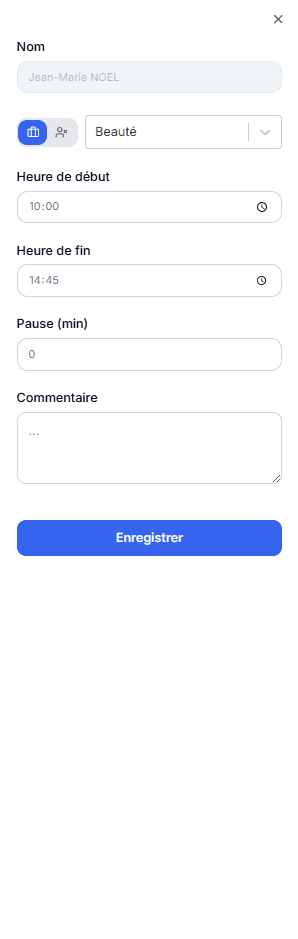
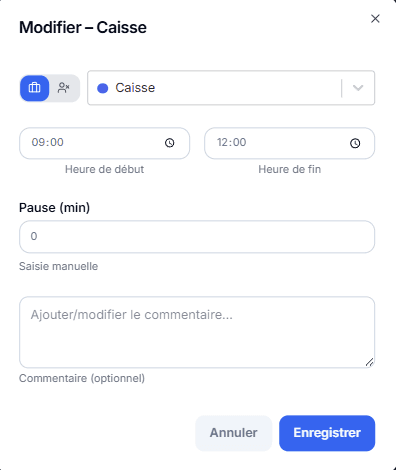
Créer ou modifier un créneau
Shifts de nuit — terminer le lendemain
Lorsque la fonctionnalité est activée pour votre structure, une case à cocher Termine le lendemain apparaît en bas du panneau de saisie d'un créneau.
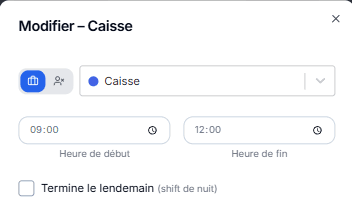
En cochant cette case, l'heure de fin est interprétée comme appartenant au lendemain. Un créneau saisi Lundi 22:00 — 04:00 avec Termine le lendemain coché couvre bien la nuit du lundi au mardi, de 22h jusqu'à 4h du matin.
Avant cette fonctionnalité, planifier une nuit complète obligeait à créer deux créneaux séparés : un 22:00 — 23:59 le lundi, puis un 00:00 — 04:00 le mardi. Cette case supprime cette contrainte et évite les erreurs de comptage d'heures liées à la coupure artificielle à minuit.
Dupliquer une semaine
Plutôt que de ressaisir le planning chaque semaine, dupliquez la semaine en cours vers une ou plusieurs semaines futures.
Partager le planning
Une fois le planning prévisionnel finalisé, deux options pour le diffuser à l'équipe.
Cliquez sur l'icône avion en papier en haut à droite du planning. SUITIME envoie le planning de la semaine à chaque collaborateur dont l'adresse e-mail est renseignée et dont l'option Envoi du planning est activée dans son onglet Connexion.
Les alertes légales
Un triangle orange apparaît automatiquement sur la ligne d'un collaborateur si une règle de droit du travail est enfreinte. Cliquez sur l'alerte pour voir le détail.
Les règles vérifiées incluent : durée minimum d'un shift, nombre maximum de coupures par jour, durée minimum et maximum de la coupure, heures maximum par jour, amplitude maximum, repos minimum quotidien, jours maximum par semaine, heures maximum par semaine, durée maximum d'un shift.