

Paramètres
Adaptez SUITIME aux règles de votre structure : régimes d'acquisition des congés payés, seuils d'alerte badgeuse et notifications envoyées sur l'application mobile de vos collaborateurs.
À quoi sert cette page
La page Paramètres regroupe tous les réglages globaux de votre structure. Les modifications effectuées ici s'appliquent à l'ensemble de votre entité et concernent tous vos collaborateurs. Elle est organisée en trois onglets : Congé / CP, Badgeuse et Notifications.
Onglet Congé / CP
Cet onglet vous permet de configurer les régimes d'acquisition et de consommation des congés payés de votre structure, ainsi que la période de référence des contrats au forfait jours.
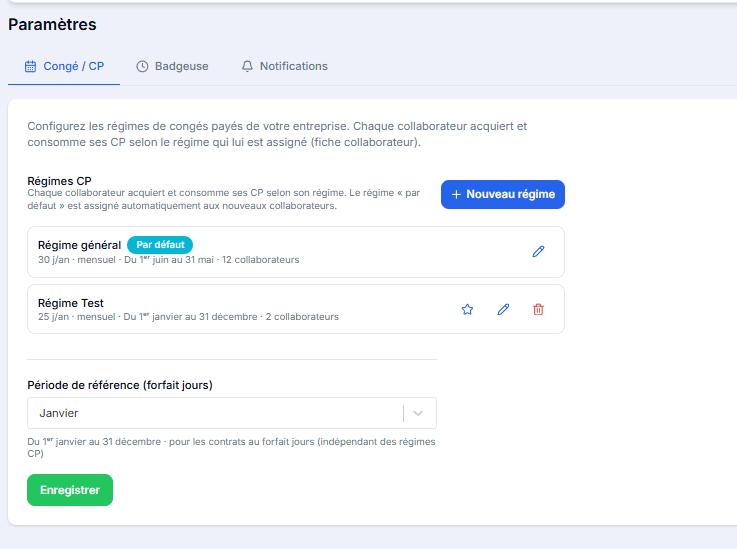
Régimes CP
Un régime CP est un ensemble de règles qui définit comment un collaborateur acquiert et consomme ses congés payés. Vous pouvez créer autant de régimes que nécessaire pour couvrir les différents profils de votre structure (employés standard, cadres, temps partiels, etc.).
Chaque régime affiche :
- Son nom (ex. Régime général, Régime Test)
- Le volume annuel en jours (ex. 30 j/an)
- Le mode d'acquisition (ex. mensuel)
- La période de référence — plage de dates sur laquelle le compteur s'incrémente (ex. Du 1er juin au 31 mai)
- Le nombre de collaborateurs assignés à ce régime
Créer un nouveau régime : cliquez sur + Nouveau régime en haut à droite de la section.
Modifier un régime : cliquez sur l'icône crayon à droite du régime concerné.
Définir le régime par défaut : cliquez sur l'icône étoile d'un régime pour le désigner comme Par défaut. Ce régime sera automatiquement assigné à tout nouveau collaborateur créé.
Supprimer un régime : l'icône corbeille est disponible sur tous les régimes sauf le régime par défaut.
Une fois les régimes créés ici, l'administrateur les assigne collaborateur par collaborateur depuis la fiche collaborateur → section Régime CP. Voir la page Collaborateurs pour les détails.
Période de référence (forfait jours)
Cette section est distincte des régimes CP. Elle définit le mois de début du compteur annuel pour les contrats en mode Forfait jours (cadres).
Le mois sélectionné détermine la plage de décompte — par exemple, choisir Janvier signifie que le compteur couvre du 1er janvier au 31 décembre.
Cliquez sur Enregistrer après toute modification dans cet onglet.
Onglet Badgeuse
Cet onglet vous permet de personnaliser les seuils à partir desquels une anomalie de pointage est déclenchée. Vous contrôlez également quels types de comportements sont surveillés.
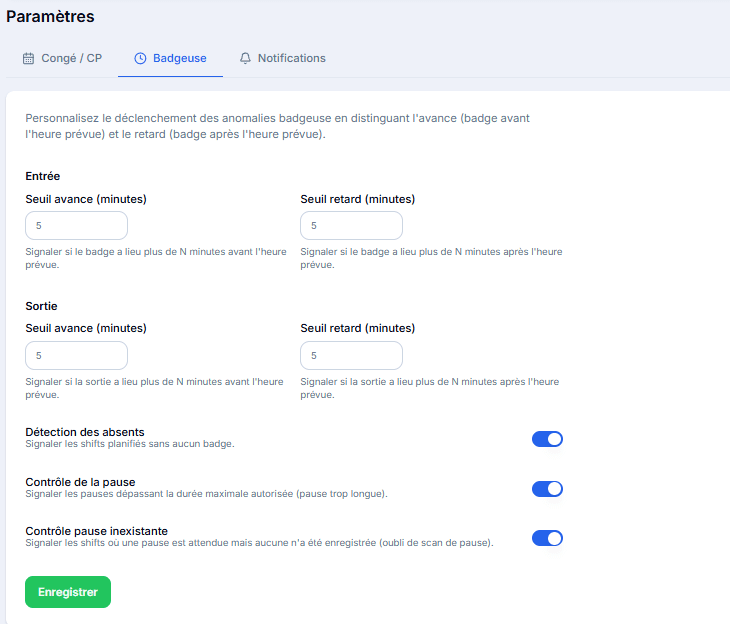
Seuils d'anomalie
Les seuils définissent la tolérance (en minutes) avant qu'un écart entre l'heure badgée et l'heure planifiée soit signalé comme anomalie. Deux dimensions sont paramétrables, pour l'entrée et pour la sortie.
Seuil avance (minutes) Signale une anomalie si le collaborateur badge à l'entrée plus de N minutes avant son heure de prise de poste prévue.
Seuil retard (minutes) Signale une anomalie si le collaborateur badge à l'entrée plus de N minutes après son heure de prise de poste prévue.
Exemple avec un seuil à 5 minutes et un shift prévu à 08:00 : un badge à 07:54 est toléré, un badge à 07:54 ou à 08:06 déclenchera une anomalie.
Contrôles activables
Trois contrôles complémentaires peuvent être activés ou désactivés indépendamment des seuils.
Ces anomalies apparaissent dans le sous-onglet Anomalies du module Badgeuse. Désactiver un contrôle ne supprime pas les anomalies déjà enregistrées — cela arrête seulement d'en générer de nouvelles.
Cliquez sur Enregistrer après toute modification dans cet onglet.
Onglet Notifications
Cet onglet vous permet d'activer ou de désactiver chaque type de notification push envoyée sur l'application mobile de vos collaborateurs.
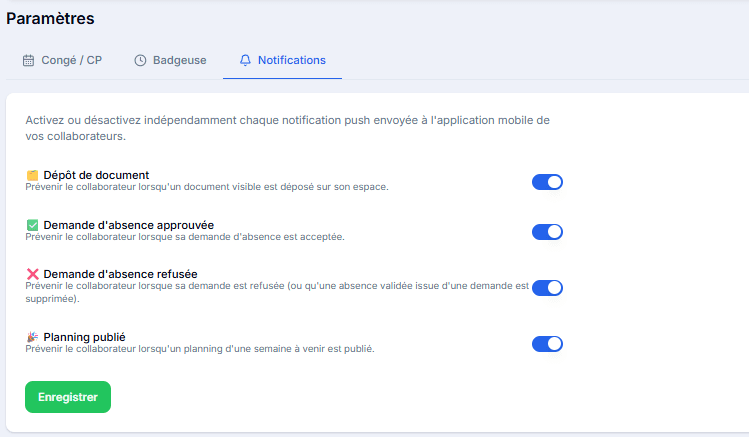
Chaque notification peut être activée ou désactivée indépendamment. Un toggle bleu = la notification est active ; un toggle gris = la notification est désactivée pour toute la structure.
Les notifications disponibles
Dépôt de document Prévient le collaborateur lorsqu'un document visible est déposé sur son espace (contrat, bulletin de salaire, justificatif, etc.).
Demande d'absence approuvée Prévient le collaborateur lorsque sa demande d'absence est acceptée par le manager.
Demande d'absence refusée Prévient le collaborateur lorsque sa demande est refusée, ou qu'une absence validée issue d'une demande est supprimée.
Planning publié Prévient le collaborateur lorsqu'un planning d'une semaine à venir est publié (envoi depuis le module Planning). Il reçoit sa notification individuelle au moment de la publication.
Cliquez sur Enregistrer après toute modification dans cet onglet.
Aller plus loin
Assigner les régimes CP
Une fois les régimes créés, assignez-les collaborateur par collaborateur depuis leur fiche.
Consulter les anomalies
Les seuils configurés ici alimentent le rapport d'anomalies du module Badgeuse.
Gérer les absences
Les notifications de demande approuvée ou refusée sont déclenchées depuis ce module.