

Templates
Créez vos templates une fois, appliquez-les en un clic à n'importe quelle semaine — idéal pour les roulements, les configurations récurrentes ou les plannings saisonniers.
À quoi sert ce module
Un template est une semaine enregistrée : vous y saisissez les créneaux, les horaires et les affectations souhaités, puis vous l'appliquez à vos collaborateurs pour n'importe quelle semaine réelle. Plus besoin de ressaisir le même planning chaque semaine.
Ce module répond à deux besoins courants :
- Les roulements réguliers — votre équipe alterne entre une Semaine A et une Semaine B. Enregistrez les deux templates une fois, configurez la rotation, et SUITIME applique automatiquement le bon template chaque semaine.
- Le gain de temps hebdomadaire — même sans roulement, partir d'un template et n'ajuster que les exceptions (absences, congés, imprévus) est bien plus rapide que repartir de zéro.
Les templates se créent et se gèrent dans le module Templates. Ils s'appliquent directement depuis le planning actif sans changer de module.
La vue Galerie
La page d'accueil du module liste tous vos templates sous forme de cartes. Chaque carte résume le contenu du template en un coup d'œil.
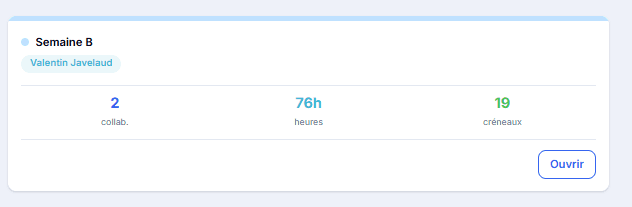
Chaque carte affiche :
- Le nom du template (ex. Semaine B)
- Les collaborateurs associés au template
- Le volume horaire total — somme de tous les créneaux
- Le nombre de créneaux enregistrés
- Un bouton Ouvrir pour accéder au détail
La vue Grille
En cliquant sur Ouvrir, vous entrez dans la vue Grille du template : le planning hebdomadaire complet, présenté exactement comme le planning réel.
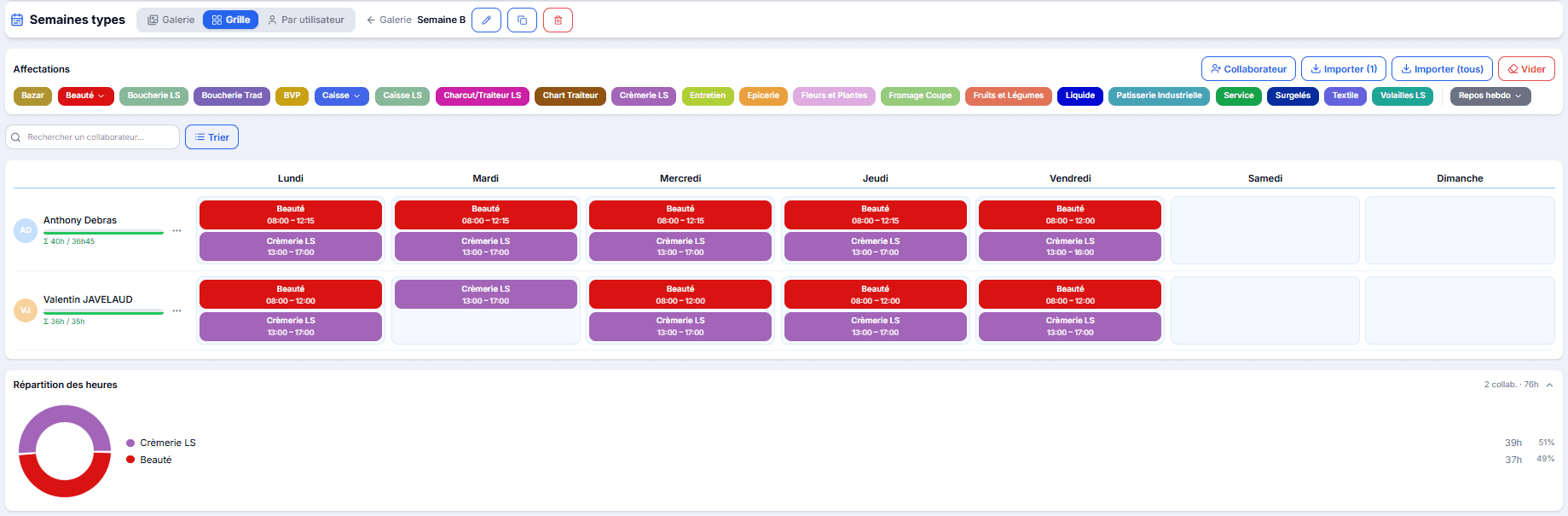
La barre de navigation en haut vous permet de basculer entre les trois vues du module :
- Galerie — liste de tous vos templates
- Grille — planning hebdomadaire détaillé du template sélectionné
- Par utilisateur — zoom sur les créneaux d'un collaborateur en particulier
La section Répartition des heures en bas de page affiche le volume par affectation et les pourcentages correspondants.
Les actions disponibles en vue Grille
En haut à droite, quatre boutons permettent de gérer le contenu du template :
- Collaborateur — ajouter un collaborateur au template
- Importer (n) — importer les créneaux d'une semaine réelle pour le ou les collaborateurs sélectionnés
- Importer (tous) — importer les créneaux d'une semaine réelle pour tous les collaborateurs du template
- Vider — effacer tous les créneaux du template
Les icônes à côté du nom (crayon, copie, corbeille) permettent de renommer, dupliquer ou supprimer le template.
Créer un template
Créez un template de zéro depuis l'interface Templates.
Appliquer un template depuis le planning
C'est l'action la plus fréquente : remplir une semaine en quelques secondes à partir d'un template, sans quitter le planning.
Accéder à la popup Templates
Depuis n'importe quelle semaine du planning, cliquez sur l'icône Templates dans la barre d'outils en haut de page.

Vous pouvez aussi passer par le menu ··· → Appliquer un template.
Les trois onglets de la popup
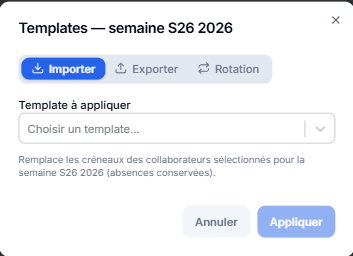
Applique un template à la semaine en cours.
- Sélectionnez le template dans la liste déroulante Choisir un template.
- Cliquez sur Appliquer.
SUITIME remplace les créneaux existants des collaborateurs sélectionnés par ceux du template. Les repos hebdomadaires sont respectés : aucun créneau n'est posé sur les jours de repos fixés au contrat du collaborateur.
Cas pratique — mettre en place un roulement A / B
Votre équipe alterne entre deux configurations de semaine. Voici comment automatiser ce roulement avec les templates.